Du byter standardkort i Apple Pay på iPhone genom att öppna appen Plånbok, hålla fingret på kortet du vill använda och dra det framför de andra korten. Ett nytt kreditkort lägger du till med plustecknet i Plånbok, och utgivaren måste godkänna det, ofta med sms-kod eller BankID. Får du ett förnyat kort med samma konto behöver du ofta inte göra något: hos till exempel Swedbank och American Express kopplas det nya kortet till mobilen automatiskt. Har kortet spärrats och ersatts får du lägga till det på nytt.
Nedan går vi igenom stegen för iPhone, Apple Watch, Google Wallet och Samsung Wallet. Stegen kommer från Apples, Googles och Samsungs egna hjälpsidor och från utgivarnas sidor. Sedan visar vi varför valet av standardkort kan kosta flera hundra kronor på en resa, och vilka kort som fungerar i vilken plånbok.
Byta standardkort i Apple Pay
Det första kortet du lägger till på en enhet blir standardkort på just den enheten. iPhone och Apple Watch har alltså var sitt standardkort.
På iPhone:
- Öppna appen Plånbok.
- Tryck och håll på kortet som ska bli standardkort.
- Dra kortet framför de andra korten.
När du betalar i en app eller på webben kan du byta i kassan: tryck på Ändra betalningsmetod, tryck på informationsknappen bredvid kortet och välj Ange som standardkort.
På Apple Watch byter du i appen Apple Watch på iPhone:
- Gå till fliken Min klocka och tryck på Plånbok och Apple Pay.
- Tryck på Apple Pay-förval och sedan på Standardkort.
- Tryck på kortet som ska bli standardkort.
Vill du bara betala med ett annat kort en gång behöver du inte byta standardkort. Swedbank skriver att du byter kort vid köptillfället med ett svep.
Lägga till ett nytt kort i Apple Pay
På iPhone:
- Tryck på knappen Lägg till kort i appen Plånbok.
- Välj Bankkort eller Kreditkort och tryck på Fortsätt. Har du använt kortet förut kan det stå under Kort hittades åt dig.
- Håll kortet nära iPhone, eller välj Ange kortinformation manuellt.
- Bekräfta hos utgivaren, se nedan.
På Apple Watch lägger du till kortet från iPhone: öppna appen Apple Watch, gå till Min klocka, tryck på Plånbok och Apple Pay och sedan Lägg till kort. Därefter är stegen desamma som på iPhone. Klockan har egna kort och ett eget standardkort, så du lägger till kortet där separat.
Utgivaren måste godkänna kortet. Det är för att kontrollera att det är du som har kortet; Samsung skriver att utgivaren kan begära ett engångslösenord, så att ett förlorat eller stulet kort inte kan läggas in i någon annans telefon. Apple skriver att banken kan kräva ytterligare autentisering och att du ibland behöver hämta en app. Hos Swedbank väljer du till exempel mellan en sms-kod som gäller i 60 minuter och Mobilt BankID i appen Swedbank plånbok. Du kan också börja i bankens app: hos Swedbank väljer du kortet, Digitala betallösningar och Lägg till i Apple Wallet, och signerar med Mobilt BankID.
Ta bort ett kort från Apple Pay
- iPhone: tryck på kortet i Plånbok, tryck på knappen Mer, välj Kortinformation och tryck på Ta bort kort längst ned.
- Apple Watch: öppna Plånbok på klockan, tryck på kortet, rulla ned och tryck på Ta bort.
- Kort hittades åt dig: tar du bort ett kort från den listan försvinner det från alla dina enheter.
Loggar du ut från iCloud eller tar bort lösenkoden tar enheten bort alla betal- och kreditkort ur Plånbok. Har telefonen kommit bort kan du markera den som förlorad, så stängs Apple Pay av på den. Spärra också kortet hos utgivaren; spärrnumren står i guiden om att spärra kreditkortet.
Byta kort i Google Wallet (Google Pay)
Också i Google Wallet blir det första kortet standard för kontaktlösa betalningar.
Byta standardkort:
- Öppna Google Wallet.
- Svep bland korten högst upp tills du hittar kortet.
- Tryck på kortet, tryck på Information längst ned och välj Ange som standard för snudda och betala.
Att ändra ordningen på korten byter inte standardkort. Ett butikskreditkort med eget varumärke kan bara vara standard om det är det enda kortet i Google Wallet.
Lägga till ett kort: tryck på Lägg till i Wallet, välj Kontokort och Nytt kredit- eller bankkort. Skanna kortet med kameran eller välj Ange uppgifter manuellt och tryck på Spara och fortsätt. Godkänn utgivarens villkor och verifiera kortet med något av alternativen som visas. Vissa banker har en knapp i sin egen app, Lägg till i GPay. Får du felet "Det gick inte att konfigurera kortet för kontaktlösa betalningar" har utgivaren sagt nej. Kontrollera att namn, CVC-kod och faktureringsadress stämmer exakt med bankens uppgifter, eller ring utgivaren och be dem godkänna att kortet läggs till. Google skriver att det slutliga beslutet ligger hos utgivaren och att Google inte kan ändra det.
Ta bort ett kort: tryck på kortet, sedan på Mer uppe till höger och välj Ta bort betalningsmetod.
Byta kort i Samsung Wallet
När du sveper upp Samsung Wallet från skärmens nederkant visas ett kort, och du sveper åt sidan för att välja ett annat. Samsungs hjälpsidor (från 2022) säger både att standardkortet visas och att kortet du senast använde visas först, oavsett hur korten är ordnade. Inställningarna finns under Meny, kugghjulet och Snabbåtkomst och standardkort. Kontrollera därför kortet innan du håller telefonen mot terminalen.
- Lägga till ett kort: blippa kortet mot telefonen så läggs det till via NFC. Utgivaren kan be om ett engångslösenord. Kortet aktiveras ungefär 5–10 minuter efter att verifieringen är klar, och telefonen måste vara uppkopplad.
- Välja vilka kort som visas: öppna Samsung Wallet, svep ned en snabbåtkomstflik, tryck på Redigera snabbåtkomst och Välj kort på fliken Snabbåtkomst.
- Om telefonen kommer bort: logga in på Hitta min mobil på en dator och lås telefonen. Då låses Samsung Wallet också.
Samsungs svenska hjälpsidor beskriver inte steg för steg hur du tar bort ett kort.
Vad händer när det fysiska kortet byts ut?
Mobilen har inte kortets eget nummer. När utgivaren godkänner kortet skapas ett eget nummer för enheten, som Apple kallar enhetskontonummer, Google virtuellt kort och Samsung token. Det är därför ett nytt plastkort ibland fungerar i mobilen direkt, och ibland måste läggas till igen.
| Situation | Vad som händer | Enligt |
|---|---|---|
| Kortet har gått ut och ersätts av ett nytt | Det nya kortet ansluts automatiskt till Apple Pay | Swedbank |
| Ersättningskort | Enhetens kontonummer kopplas automatiskt till det nya kortnumret | American Express |
| Kortet har försvunnit, skadats, stulits eller gått ut | Banken kan uppdatera kortet i Google Wallet när det nya skapas, så du kan betala innan plastkortet kommit | |
| Kortet har spärrats och ersatts, eller du har beställt ett nytt kort | Lägg till det nya kortet som vanligt | Swedbank |
| Du lägger till ett kort igen efter att ha tagit bort det | En ny token skapas | Samsung |
Hur det blir för ditt kort avgör utgivaren. Fungerar inte det nya kortet i mobilen: ta bort det gamla och lägg till det nya. Två saker uppdateras inte alltid av sig själva:
- Kortuppgifter som är sparade hos butiker och tjänster. Google skriver att du kan behöva uppdatera uppgifterna för onlinebetalningar när det fysiska kortet kommer. Prenumerationer går vi igenom i guiden om att uppdatera kortuppgifterna, och vad som händer när kortet löper ut står i guiden om när kortet går ut.
- Butikernas bonusprogram. Har du kopplat kortet till en butiks bonusprogram kan du hos Swedbank även koppla det digitala kortnumret, så att du får bonusen också när du betalar med Apple Pay.
Byter du till ett kreditkort från en annan utgivare är det ett nytt konto. Då lägger du alltid till kortet själv. Hur du räknar på bytet och flyttar betalningarna står i guiden om att byta kreditkort.
Standardkortet avgör påslaget och bonusen
Ett köp med mobilen dras från samma kortkonto som ett köp med plastkortet. Samsung skriver att samma växelkurser och avgifter gäller utomlands. Om två kort ligger i mobilen är det alltså standardkortet som avgör vilket valutapåslag du betalar och vilken bonus du får, om du inte byter kort i kassan.
Räkneexempel: Du har Bank Norwegian och Collector Black i mobilen. Båda fungerar med Apple Pay och Google Pay enligt utgivarna. Bank Norwegian är standardkort, och på semestern betalar du 20 000 kr i euro med mobilen.
- Bank Norwegian tar 1,99 % i valutapåslag: 20 000 × 0,0199 = 398 kr.
- Collector Black tar 0 % i valutapåslag: 20 000 × 0 = 0 kr.
- Felvalet kostar 398 − 0 = 398 kr.
- Bank Norwegian ger 0,5 % cashback, men skriver att den gäller varuköp i Sverige. Även om du skulle få cashback på hela beloppet blir det högst 20 000 × 0,005 = 100 kr. Felvalet kostar då ändå 398 − 100 = 298 kr. Det är mer än Collector Blacks årsavgift på 195 kr, så en sådan resa om året räcker för att kortet ska betala sig.
| Standardkort på resan | Valutapåslag | Påslag på 20 000 kr |
|---|---|---|
| Bank Norwegian | 1,99 % | 398 kr |
| Collector Black | 0 % | 0 kr |
I Sverige blir det tvärtom. Där finns inget valutapåslag, och Bank Norwegian ger 0,5 % på varuköp: 20 000 kr i svenska köp ger 100 kr tillbaka, mot 0 kr med Collector Black. Byt därför standardkort innan resan och byt tillbaka när du kommer hem. På iPhone tar det några sekunder. Vad påslaget kostar på dina egna köp räknar du ut i kalkylatorn för valutapåslag, och vilka kort som saknar påslag finns i listan över kreditkort utan valutapåslag.
Vilka kort fungerar i vilken plånbok?
Av de 70 korten i jämförelsen fungerar 47 med Apple Pay, 42 med Google Pay och minst 26 med Samsung Pay enligt utgivarnas egna sidor. För 22 kort anger utgivaren inte att något av dem fungerar.
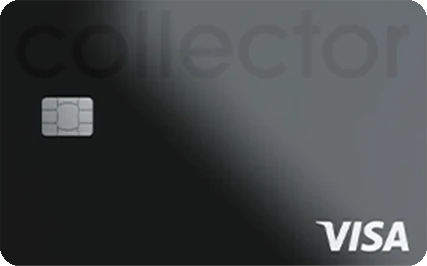




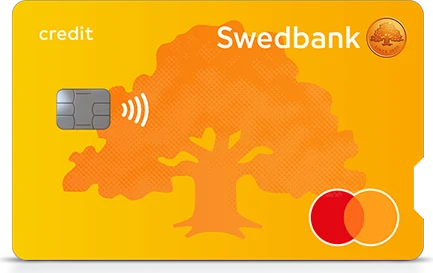

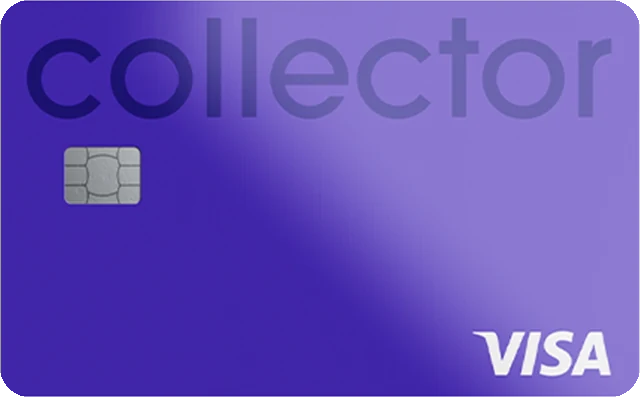
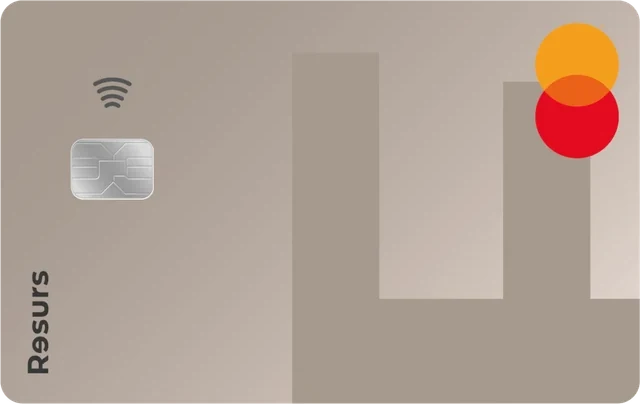
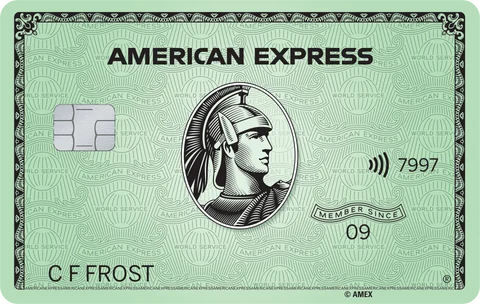

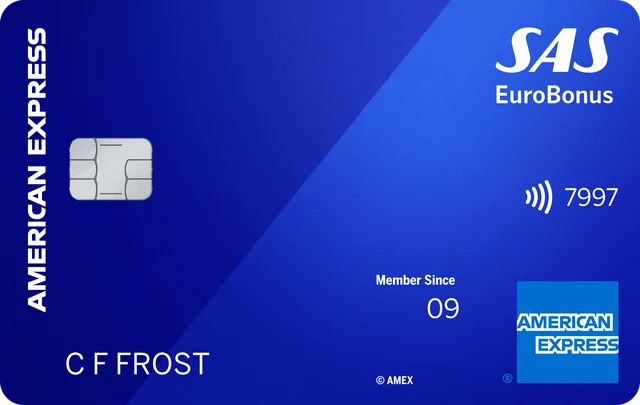
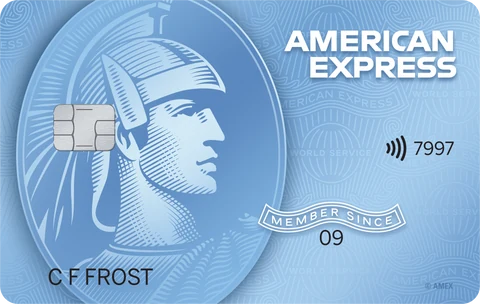
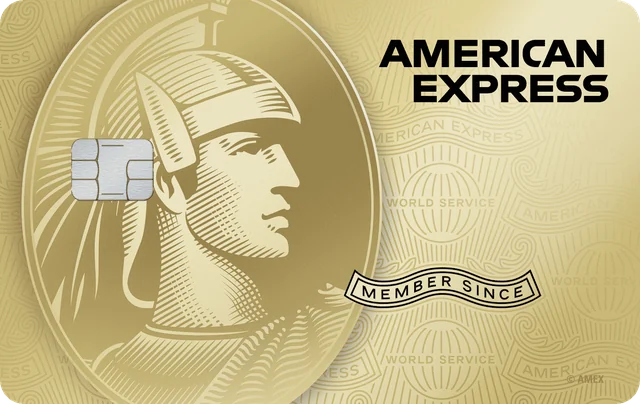
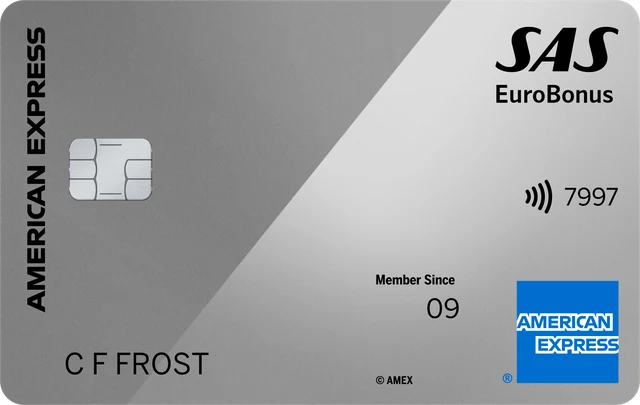
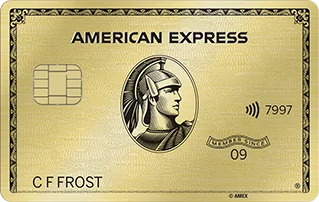
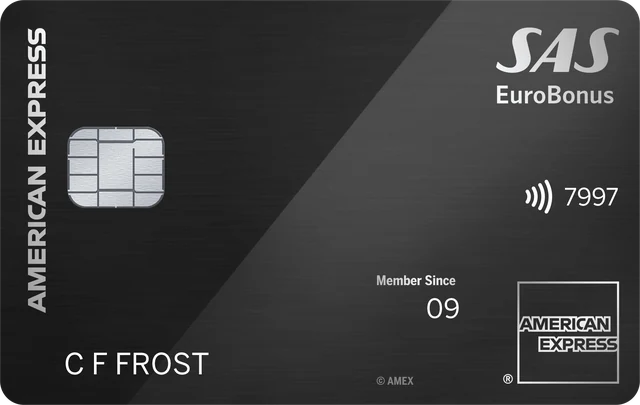
Ett streck betyder att utgivaren inte skriver något om plånboken, inte att det säkert inte fungerar. Samsung har en egen lista över anslutna banker och kort på sin sida om Samsung Wallet. Vill du bara se korten som går att lägga in i mobilen, sorterade efter avgift, finns listan över kreditkort med Apple Pay och Google Pay.
Källor
- Apple Support: Ändra eller ta bort de kontokort som du använder med Apple Pay, stegen för att byta standardkort på iPhone, Apple Watch och i kassan, ta bort kort och markera en enhet som förlorad, och att första kortet blir standard för enheten, publicerad 21 september 2026, hämtad 18 oktober 2026
- Apple Support: Ställa in Apple Pay, stegen för att lägga till kort på iPhone och Apple Watch, att utgivaren kan kräva ytterligare autentisering, Kort hittades åt dig och att utloggning från iCloud eller borttagen lösenkod tar bort korten, publicerad 13 juli 2026, hämtad 18 oktober 2026
- Apple Support: Översikt över säkerhet och integritet för Apple Pay, att utgivaren skapar ett enhetsspecifikt enhetskontonummer och att Apple inte lagrar kortnumret, publicerad 28 april 2026, hämtad 18 oktober 2026
- Google Wallet Hjälp: Ändra din standardbetalningsmetod i Google Wallet-appen, stegen för att byta standardkort, att första kortet blir standard och regeln för butikskreditkort, hämtad 18 oktober 2026
- Google Wallet Hjälp: Lägga till ett bank- eller kreditkort i Google Wallet-appen, stegen för att lägga till kort, Lägg till i GPay och att utgivaren fattar det slutliga beslutet, hämtad 18 oktober 2026
- Google Wallet Hjälp: Hantera betalningsmetoder som har lagts till i Google Wallet-appen, att banken kan uppdatera ett ersatt kort automatiskt, att ordningen inte ändrar standardkortet och stegen för att ta bort kort, hämtad 18 oktober 2026
- Google Pay Hjälp: Skydda dina betalningsuppgifter, att ett virtuellt kort med eget nummer skapas när du lägger till kortet, hämtad 18 oktober 2026
- Samsung Support: Hur man betalar med Samsung Wallet, att standardkortet visas och du sveper för att byta, aktivering 5–10 minuter efter verifiering och samma växelkurser och avgifter utomlands, uppdaterad 23 november 2022, hämtad 18 oktober 2026
- Samsung Support: Hur säker är Samsung Wallet?, tokenisering, engångslösenord från utgivaren och att en ny token skapas varje gång ett kort läggs till, uppdaterad 24 november 2022, hämtad 18 oktober 2026
- Samsung Support: Hur man hanterar korten i snabbåtkomstfliken i Samsung Wallet, stegen för att välja kort och att senast använda kortet visas först, uppdaterad 24 november 2022, hämtad 18 oktober 2026
- Samsung Support: Hantera Samsung Wallet om telefonen försvunnit, låsa telefonen och Samsung Wallet via Hitta min mobil, uppdaterad 24 november 2022, hämtad 18 oktober 2026
- Samsung: Samsung Wallet, lägga till kort genom att blippa det och listan över anslutna banker och kort i Sverige, hämtad 18 oktober 2026
- Swedbank: Apple Pay, verifiering med sms-kod eller Mobilt BankID, att ett kort som ersätter ett utgånget kort ansluts automatiskt medan ett spärrat och ersatt kort ska anslutas igen, och digitalt kortnummer i butikers bonusprogram, hämtad 18 oktober 2026
- American Express: Om Apple Pay, frågor och svar, att enhetens kontonummer kopplas automatiskt till ett ersättningskort, hämtad 18 oktober 2026
- Bank Norwegian: Prislista, valutapåslag 1,99 %, hämtad 18 oktober 2026
- Bank Norwegian: Cashback, 0,5 % på varuköp i Sverige upp till 100 000 kr per år och undantagen, hämtad 18 oktober 2026
- Bank Norwegian: Kreditkort, att kortet fungerar med Apple Pay och Google Pay, hämtad 18 oktober 2026
- Collector: Collector Black, årsavgift 195 kr och 0 % valutapåslag, hämtad 18 oktober 2026
- Collector: Kreditkort, att korten fungerar med Apple Pay, Google Pay, Samsung Pay och Garmin Pay, hämtad 18 oktober 2026
Innehållet är allmän information och inte personlig rådgivning. Kontrollera alltid villkoren hos kortutgivaren.